√100以上 画像 コントラスト 調整 ペイント 139994-画像 コントラスト 調整 ペイント
1
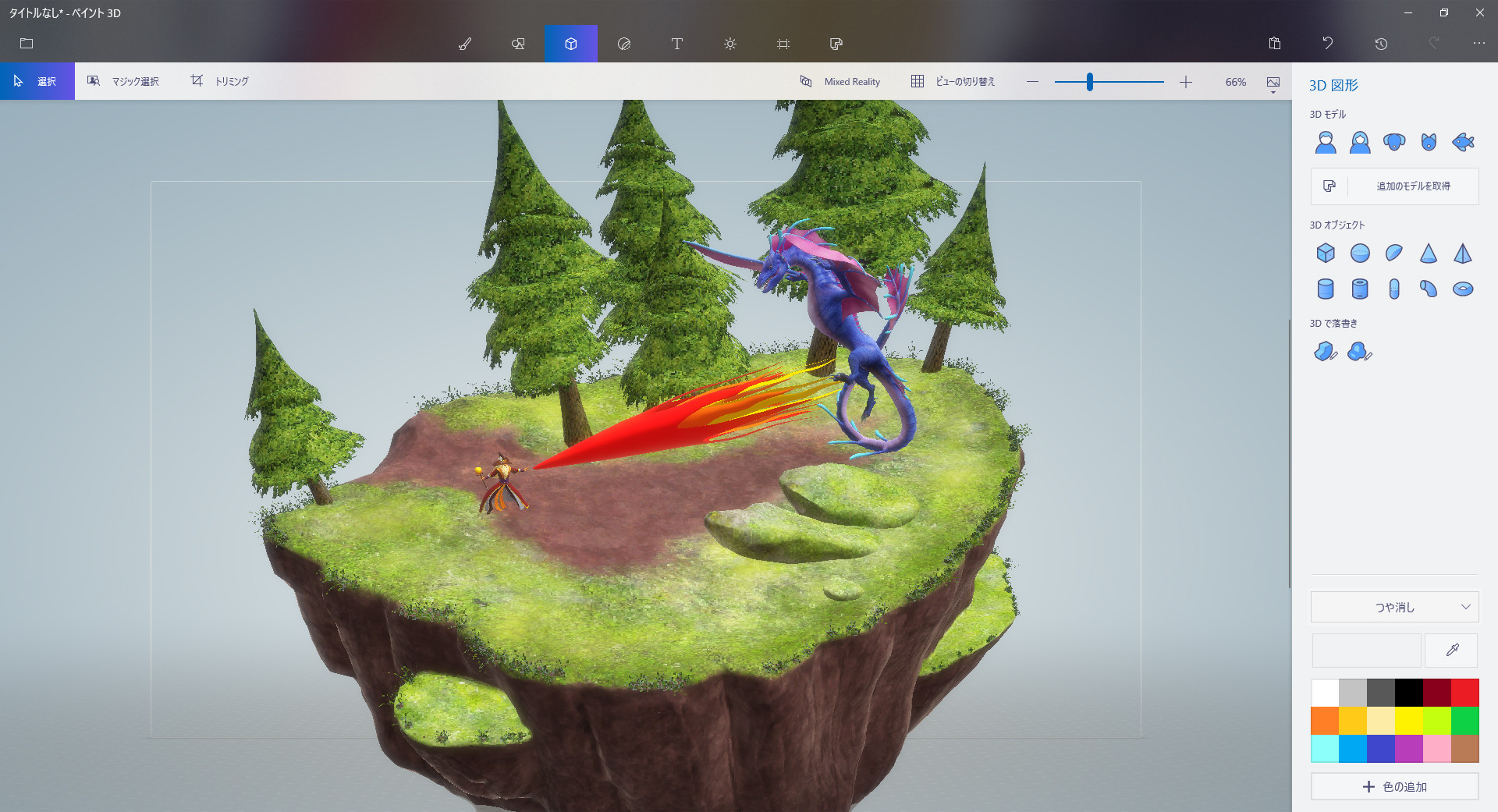
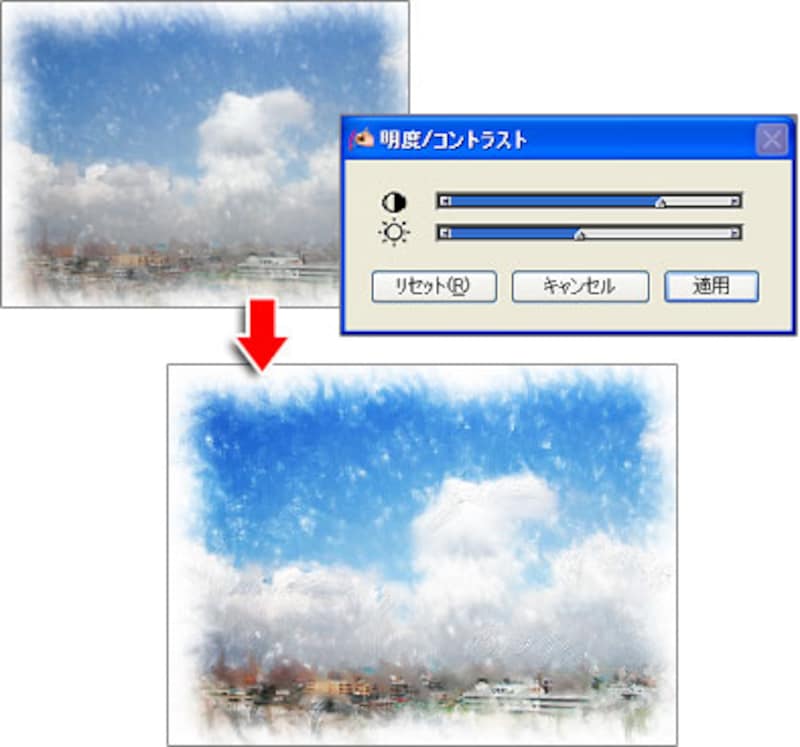
ペイント3D aramodo12 ペイント3Dで画像のコントラストや明るさ・照明効果を調整する設定方法手順Windows10 ツイート画像の明るさを調整します。数値が小さいほど画像が暗くなり、大きいほど明るくなります。 ② コントラスト 画像のコントラスト(明暗の強さ)を調整します。数値が小さいほど画像のコントラストが低くなり、大きいほど画像のコントラストが高くなり
画像 コントラスト 調整 ペイント
画像 コントラスト 調整 ペイント- ペイント3Dで画像のコントラストや明るさ・照明効果を調整する設定方法手順Windows10 ペイント3Dでテキスト文字入れを追加および編集するための 完全ガイド 縦書き・カラー色・テクスチャPaint 3D ベストアンサー >TIFF画像のコントラストと明るさを変更したい。 TIFF画像の画像をWinペイントに貼り付け、JPEGPNGの拡張子で保存すればフォトショップは持っていないので、GIMPpaitnetでコントラスの調整して問題なく保存出来ます。 利用バージョン

画像のコントラストや明るさを調整する方法 グレースケールも簡単 さっとがブログ Wordpressブログ運営に役立つノウハウ集
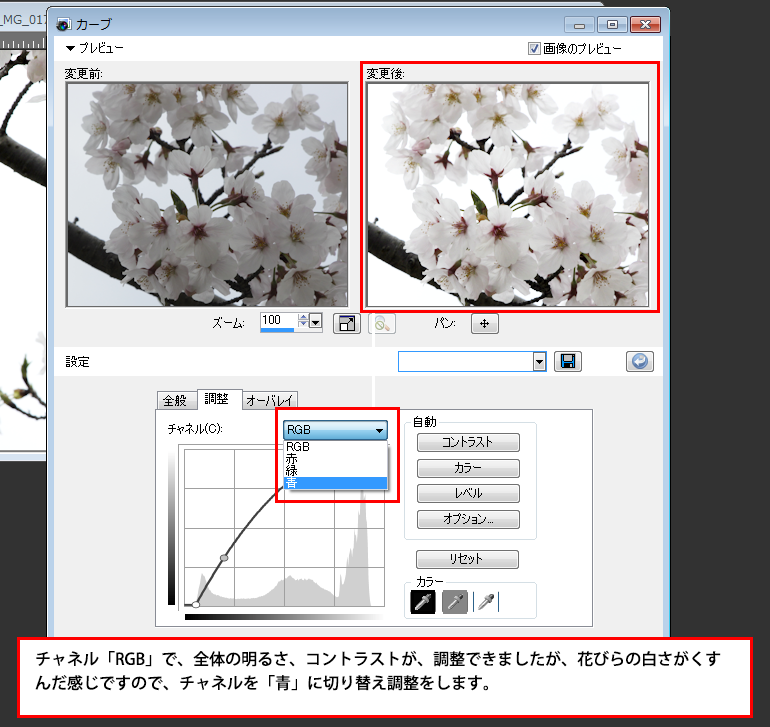
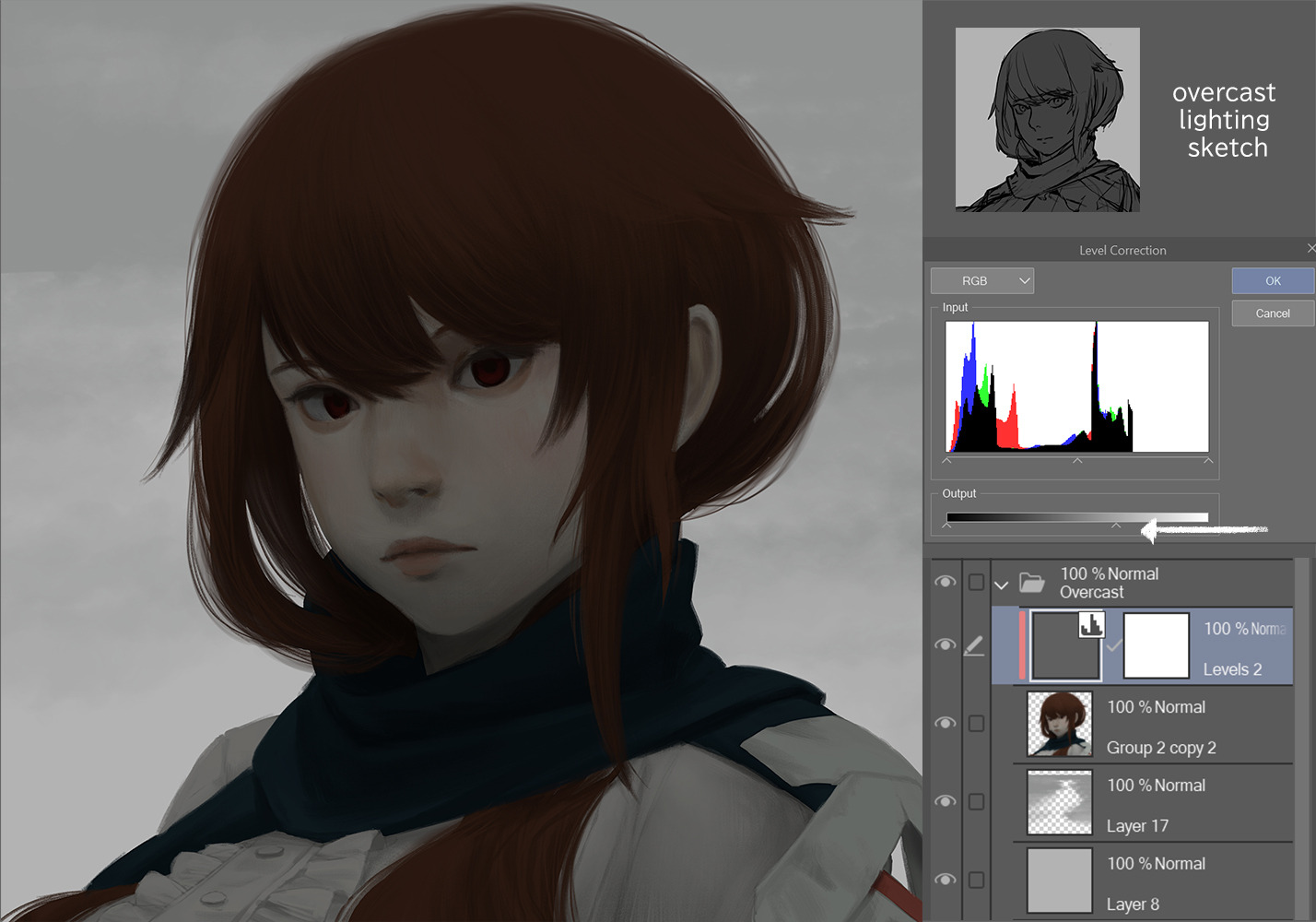
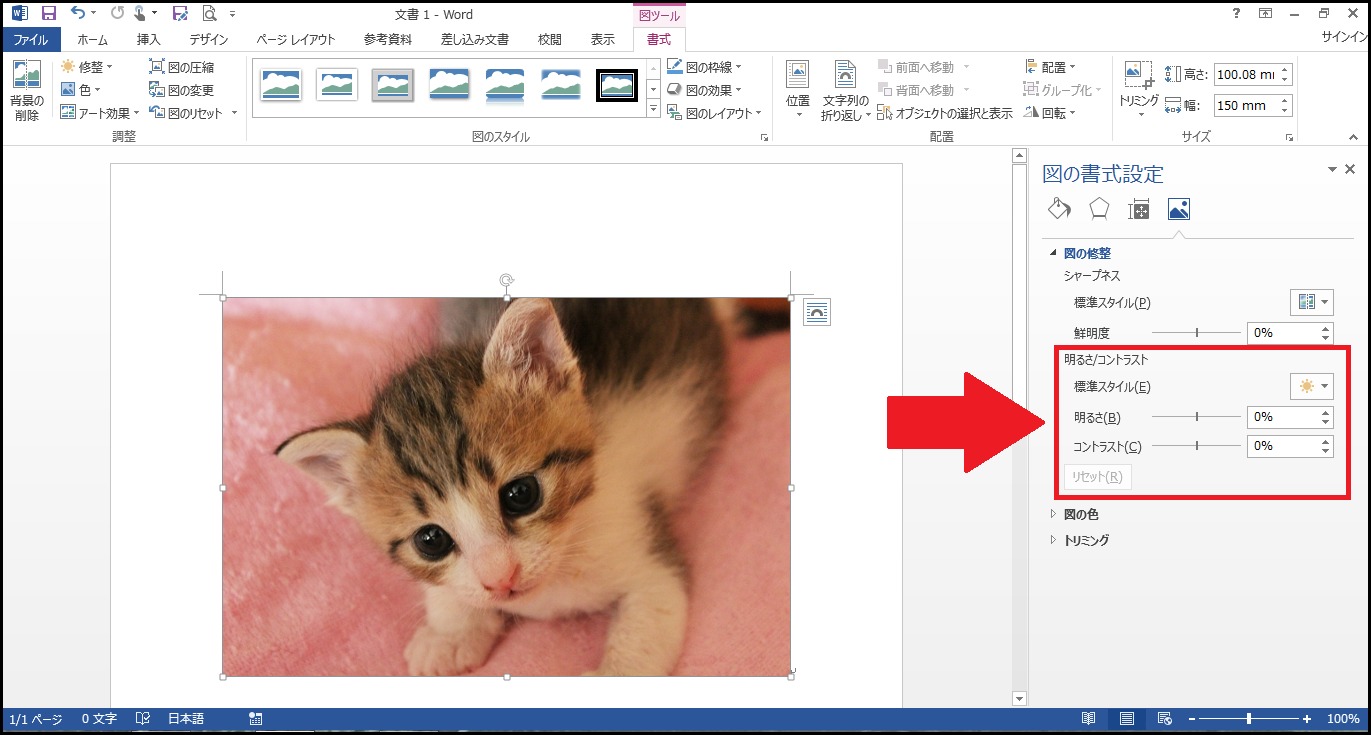
画像全体が暗すぎるか、明るすぎる場合は、ガンマを調整します。ガンマは、画像のコントラストの変化の標準測定値です。画像を明るくするには、 ガンマ スライダー (グレーの三角修正 ツールを使用して、図の明るさ、コントラスト、鮮明度を変更できます。 このビデオでは、画像を調整する方法を示します。 (ビデオの再生を開始した後、ビデオ フレームの右下にある 矢印をクリックしてビデオを拡大できます)。 画像をフォトエディタで開いてイメージ→調整で明るさやコントラストを変えること が出来ます。 赤、緑、青ごとの調整も可能です。 画面で見る色と印刷の色とでは多少違いますので、調整のコツを覚えることが大切です。
Windows 向けの画像編集ソフトウェアである PaintNET では画像や選択範囲に対して明るさやコントラスト、彩度などの色を調節することができる。こういった画像全体の色に関する操作はメニューの「調整」欄に各項目が用意されている。Pa
画像 コントラスト 調整 ペイントのギャラリー
各画像をクリックすると、ダウンロードまたは拡大表示できます
 ペイントを使って 写真を明るくするには |  ペイントを使って 写真を明るくするには | 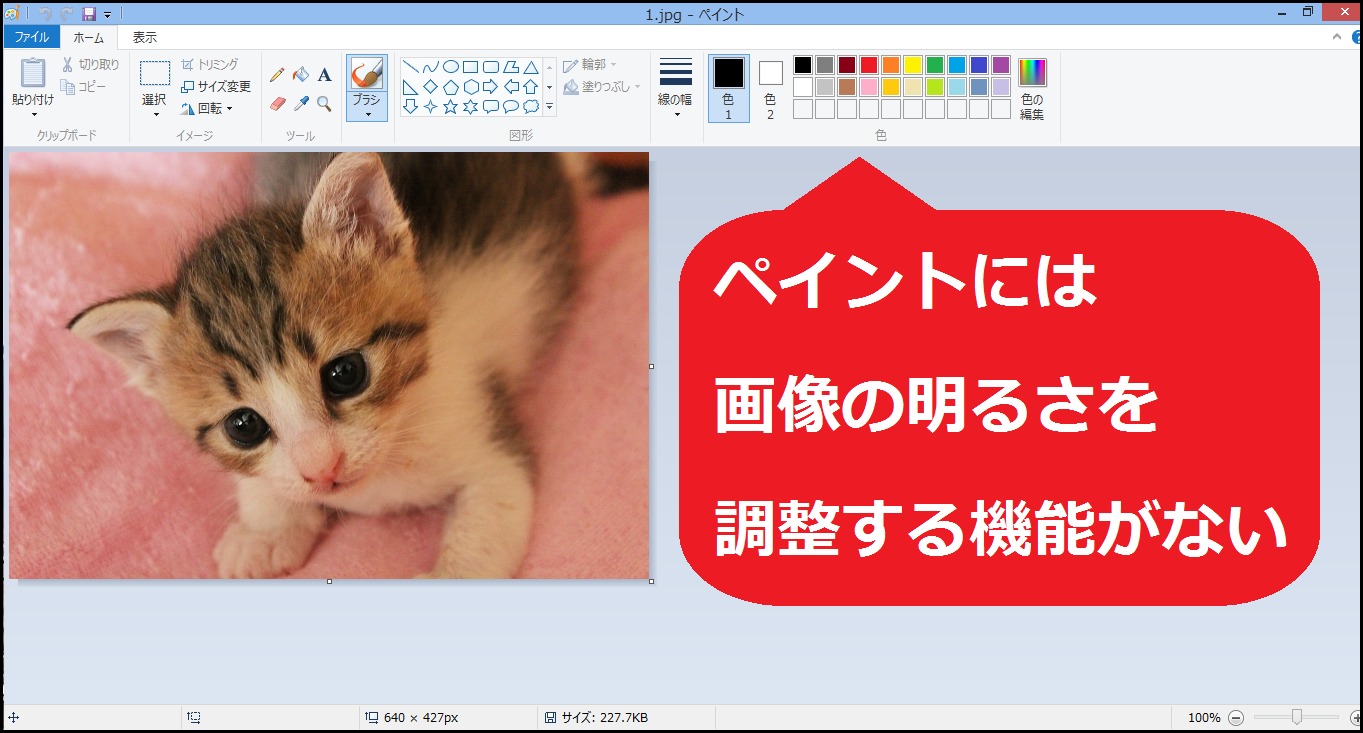 ペイントを使って 写真を明るくするには |
 ペイントを使って 写真を明るくするには |  ペイントを使って 写真を明るくするには | 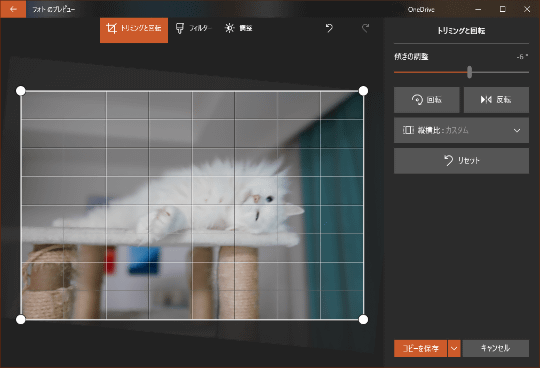 ペイントを使って 写真を明るくするには |
 ペイントを使って 写真を明るくするには |  ペイントを使って 写真を明るくするには | 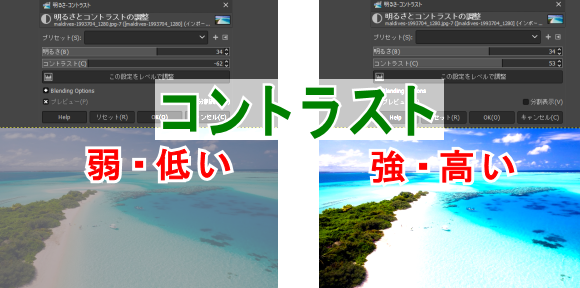 ペイントを使って 写真を明るくするには |
 ペイントを使って 写真を明るくするには |  ペイントを使って 写真を明るくするには |  ペイントを使って 写真を明るくするには |
 ペイントを使って 写真を明るくするには |  ペイントを使って 写真を明るくするには |  ペイントを使って 写真を明るくするには |
 ペイントを使って 写真を明るくするには |  ペイントを使って 写真を明るくするには |  ペイントを使って 写真を明るくするには |
 ペイントを使って 写真を明るくするには |  ペイントを使って 写真を明るくするには | 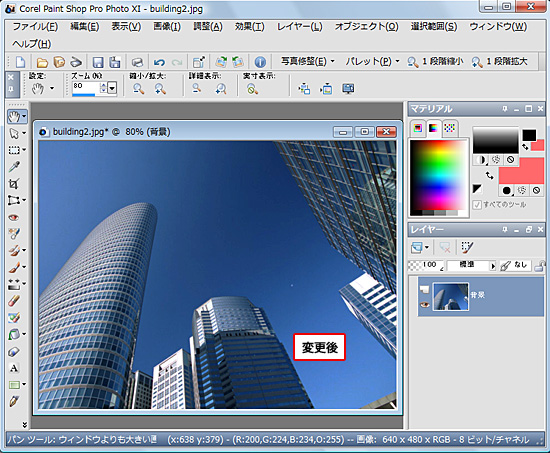 ペイントを使って 写真を明るくするには |
 ペイントを使って 写真を明るくするには |  ペイントを使って 写真を明るくするには | 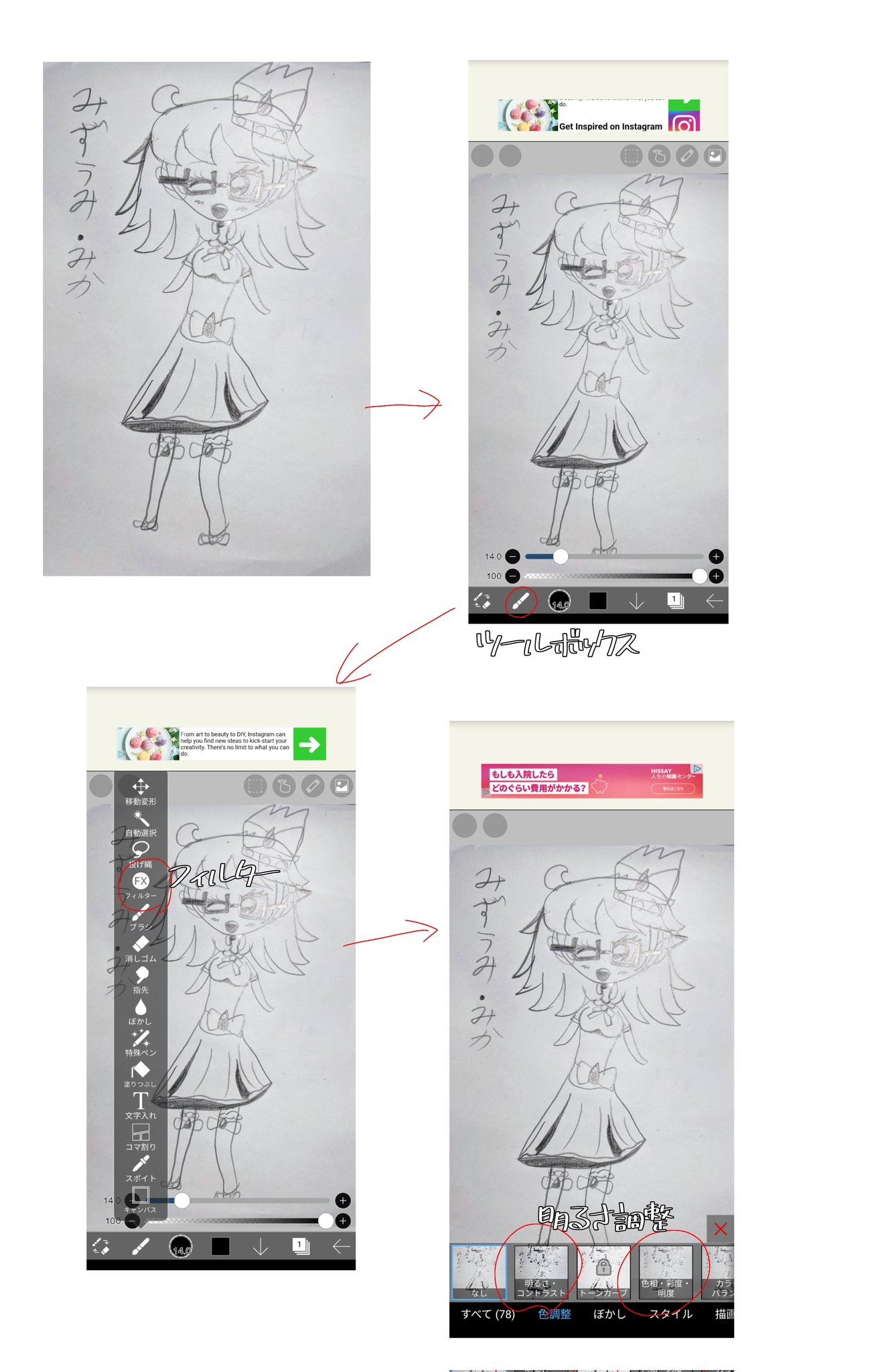 ペイントを使って 写真を明るくするには |
  ペイントを使って 写真を明るくするには |  ペイントを使って 写真を明るくするには |
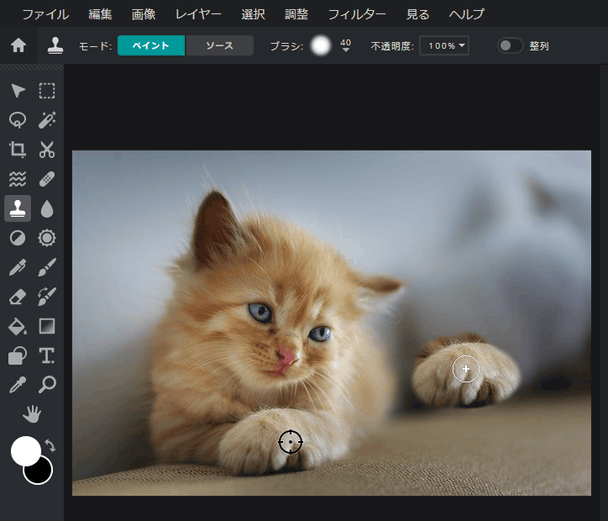 ペイントを使って 写真を明るくするには | 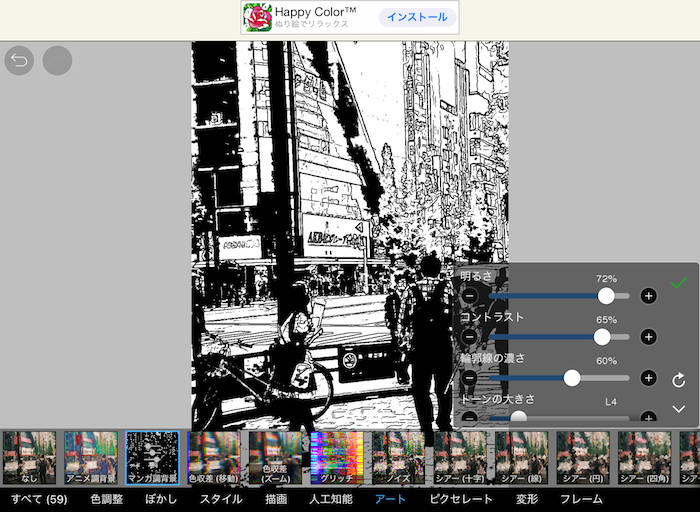 ペイントを使って 写真を明るくするには | 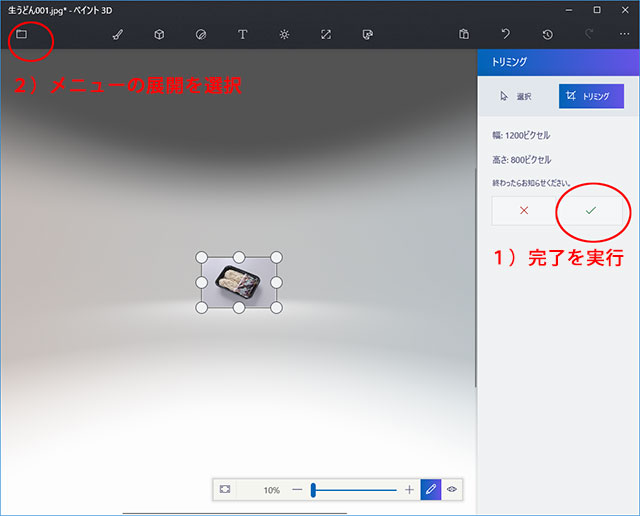 ペイントを使って 写真を明るくするには |
 ペイントを使って 写真を明るくするには | ペイントを使って 写真を明るくするには |  ペイントを使って 写真を明るくするには |
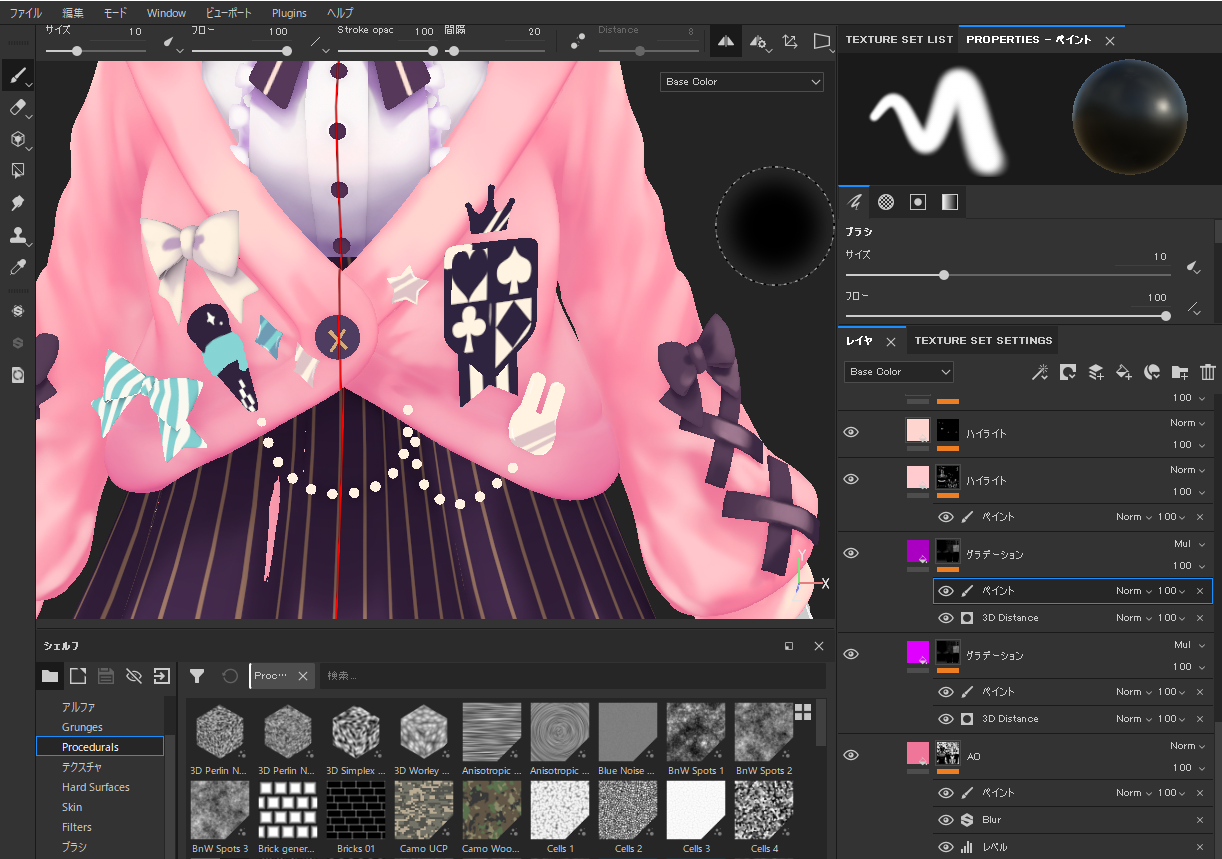 ペイントを使って 写真を明るくするには | 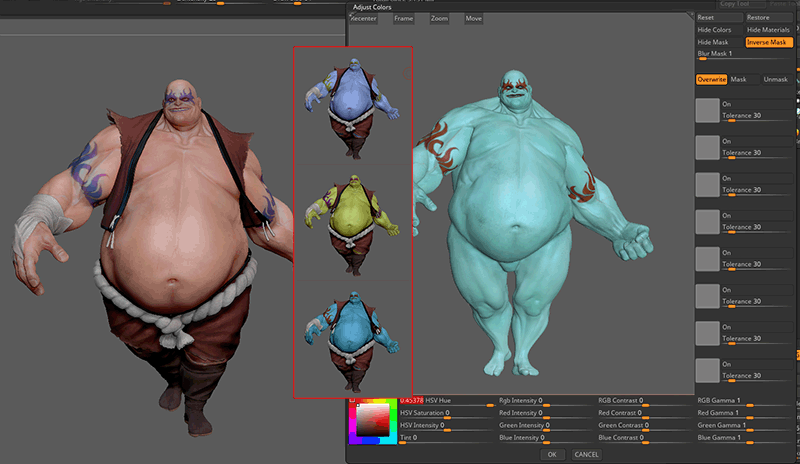 ペイントを使って 写真を明るくするには | ペイントを使って 写真を明るくするには |
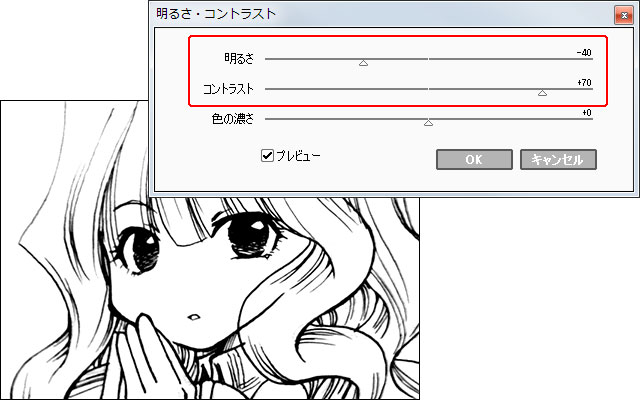 ペイントを使って 写真を明るくするには |  ペイントを使って 写真を明るくするには |  ペイントを使って 写真を明るくするには |
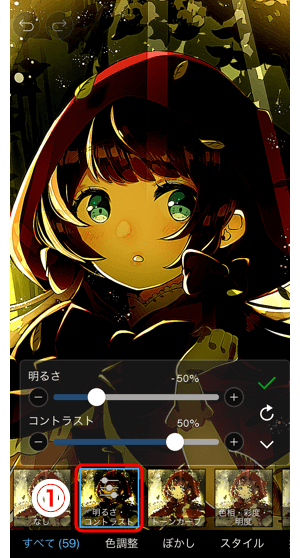 ペイントを使って 写真を明るくするには |  ペイントを使って 写真を明るくするには |  ペイントを使って 写真を明るくするには |
 ペイントを使って 写真を明るくするには | 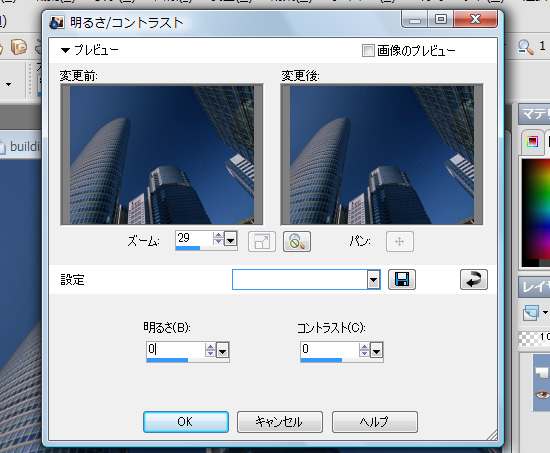 ペイントを使って 写真を明るくするには |  ペイントを使って 写真を明るくするには |
 ペイントを使って 写真を明るくするには |  ペイントを使って 写真を明るくするには | 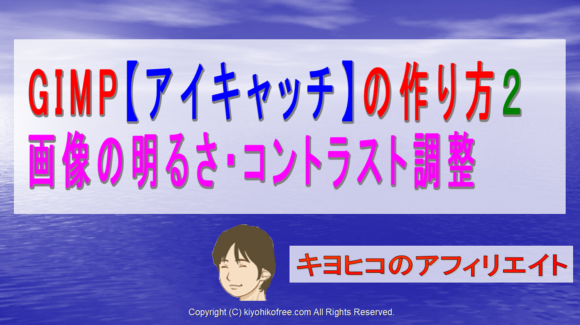 ペイントを使って 写真を明るくするには |
 ペイントを使って 写真を明るくするには |  ペイントを使って 写真を明るくするには | 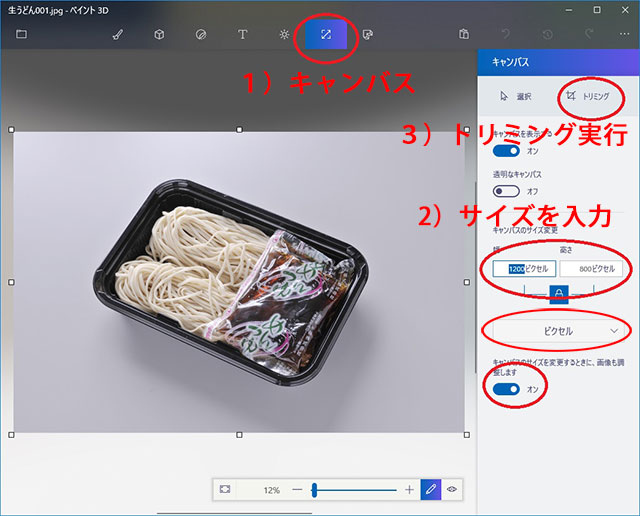 ペイントを使って 写真を明るくするには |
 ペイントを使って 写真を明るくするには | ペイントを使って 写真を明るくするには | 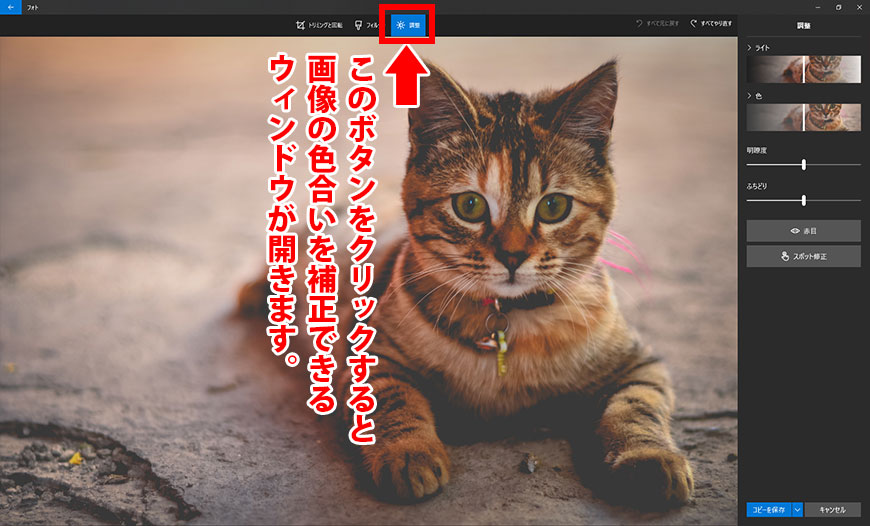 ペイントを使って 写真を明るくするには |
 ペイントを使って 写真を明るくするには |  ペイントを使って 写真を明るくするには |  ペイントを使って 写真を明るくするには |
 ペイントを使って 写真を明るくするには |  ペイントを使って 写真を明るくするには |  ペイントを使って 写真を明るくするには |
 ペイントを使って 写真を明るくするには |  ペイントを使って 写真を明るくするには |  ペイントを使って 写真を明るくするには |
 ペイントを使って 写真を明るくするには |  ペイントを使って 写真を明るくするには |  ペイントを使って 写真を明るくするには |
 ペイントを使って 写真を明るくするには |  ペイントを使って 写真を明るくするには | 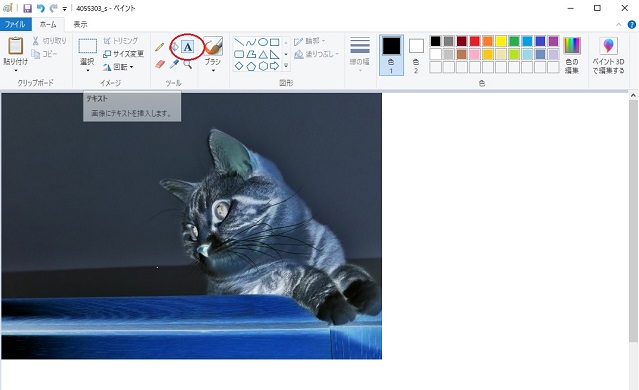 ペイントを使って 写真を明るくするには |
 ペイントを使って 写真を明るくするには |  ペイントを使って 写真を明るくするには |  ペイントを使って 写真を明るくするには |
 ペイントを使って 写真を明るくするには |  ペイントを使って 写真を明るくするには | 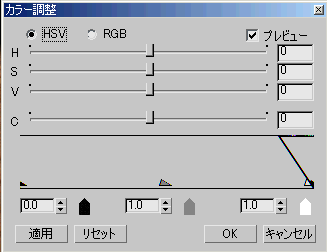 ペイントを使って 写真を明るくするには |
 ペイントを使って 写真を明るくするには | 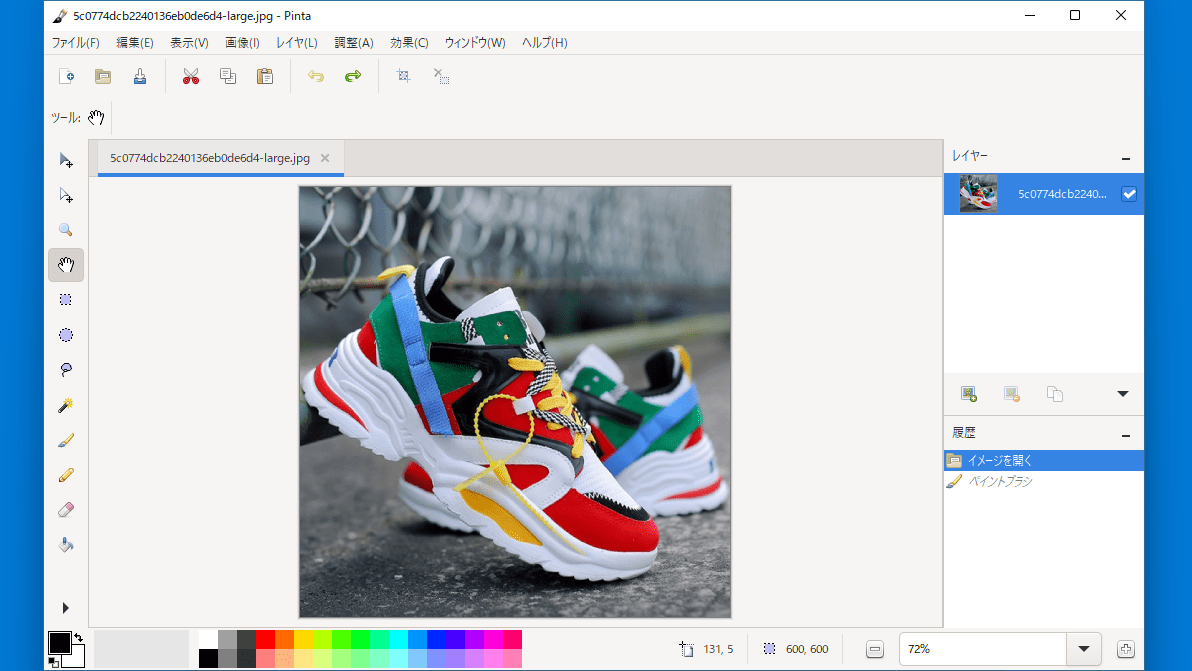 ペイントを使って 写真を明るくするには |  ペイントを使って 写真を明るくするには |
 ペイントを使って 写真を明るくするには |  ペイントを使って 写真を明るくするには |  ペイントを使って 写真を明るくするには |
 ペイントを使って 写真を明るくするには |  ペイントを使って 写真を明るくするには | ペイントを使って 写真を明るくするには |
 ペイントを使って 写真を明るくするには |  ペイントを使って 写真を明るくするには |  ペイントを使って 写真を明るくするには |
 ペイントを使って 写真を明るくするには | 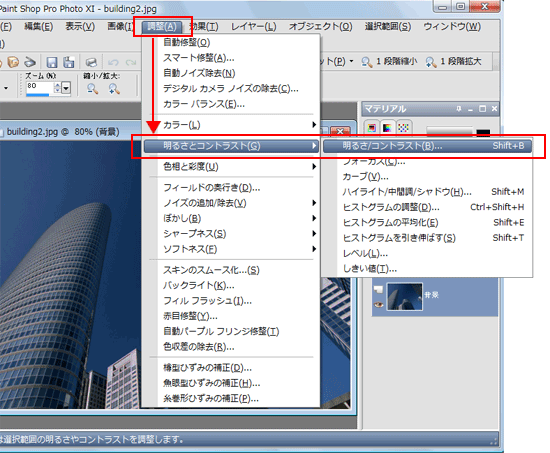 ペイントを使って 写真を明るくするには |  ペイントを使って 写真を明るくするには |
 ペイントを使って 写真を明るくするには |  ペイントを使って 写真を明るくするには |  ペイントを使って 写真を明るくするには |
 ペイントを使って 写真を明るくするには |  ペイントを使って 写真を明るくするには |  ペイントを使って 写真を明るくするには |
 ペイントを使って 写真を明るくするには | ペイントを使って 写真を明るくするには |  ペイントを使って 写真を明るくするには |
 ペイントを使って 写真を明るくするには |  ペイントを使って 写真を明るくするには |  ペイントを使って 写真を明るくするには |
Incoming Term: 画像 コントラスト 調整 ペイント,
コメント
コメントを投稿